

面对市面上几百种 AI 工具,新手最容易犯的错误就是——跟风。别人说哪个好用就试哪个,结果装了一堆,最后发现没一个用得顺手。
其实选 AI 工具跟选手机一样,得先看需求,再看预算,最后才是功能。今天这篇文章,就是帮你理清思路,找到最适合你的第一个 AI 工具。
一、先问自己三个问题
在打开任何工具之前,先花 5 分钟想清楚这三个问题:
1. 我最想解决什么问题?
是写文章卡壳?是会议记录太花时间?还是想做图但不会设计?把最痛点的需求写下来,越具体越好。
错误示范:”我想用 AI 提高效率”(太模糊)
正确示范:”我每周要写 3 篇报告,每篇要花 4 小时,想缩短到 2 小时”(具体)
2. 我能接受的学习成本是多少?
有些工具功能强大但上手难,有些简单易用但功能有限。如果你是技术小白,建议从”开箱即用”的工具开始。
– 零学习成本:Kimi、通义千问(直接对话就能用)
– 中等学习成本:Notion AI、Canva(需要了解基本操作)
– 较高学习成本:Stable Diffusion、LangChain(需要技术基础)
3. 我的预算是多少?
大部分 AI 工具都有免费额度,日常使用基本够用。但如果要高频使用,可能需要考虑付费。
– 完全免费:Kimi、通义千问、文心一言
– 免费 + 付费升级:Notion AI、Canva、Grammarly
– 纯付费:Midjourney、Jasper
二、按场景推荐工具
根据你最核心的需求,我整理了这份对照表:
场景 1:写文章、写报告、写邮件
推荐工具:Kimi 或 通义千问
这两个都是国产大模型,中文理解能力强,免费额度够用。用法很简单:打开网页,直接输入你的需求,比如”帮我写一份季度工作总结,包括项目进展、数据分析和下季度计划”。
进阶技巧:给 AI 提供背景信息,比如”我是一名产品经理,这份报告是写给技术团队看的,语气要专业但不生硬”。
场景 2:会议记录、访谈整理
推荐工具:通义听悟 或 讯飞听见
这两个工具能把录音自动转成文字,还能区分不同发言人。通义听悟免费额度更多,讯飞听见准确率更高。
用法:上传音频文件,等待转写完成,然后在线编辑导出。
场景 3:做图、做海报、做 PPT
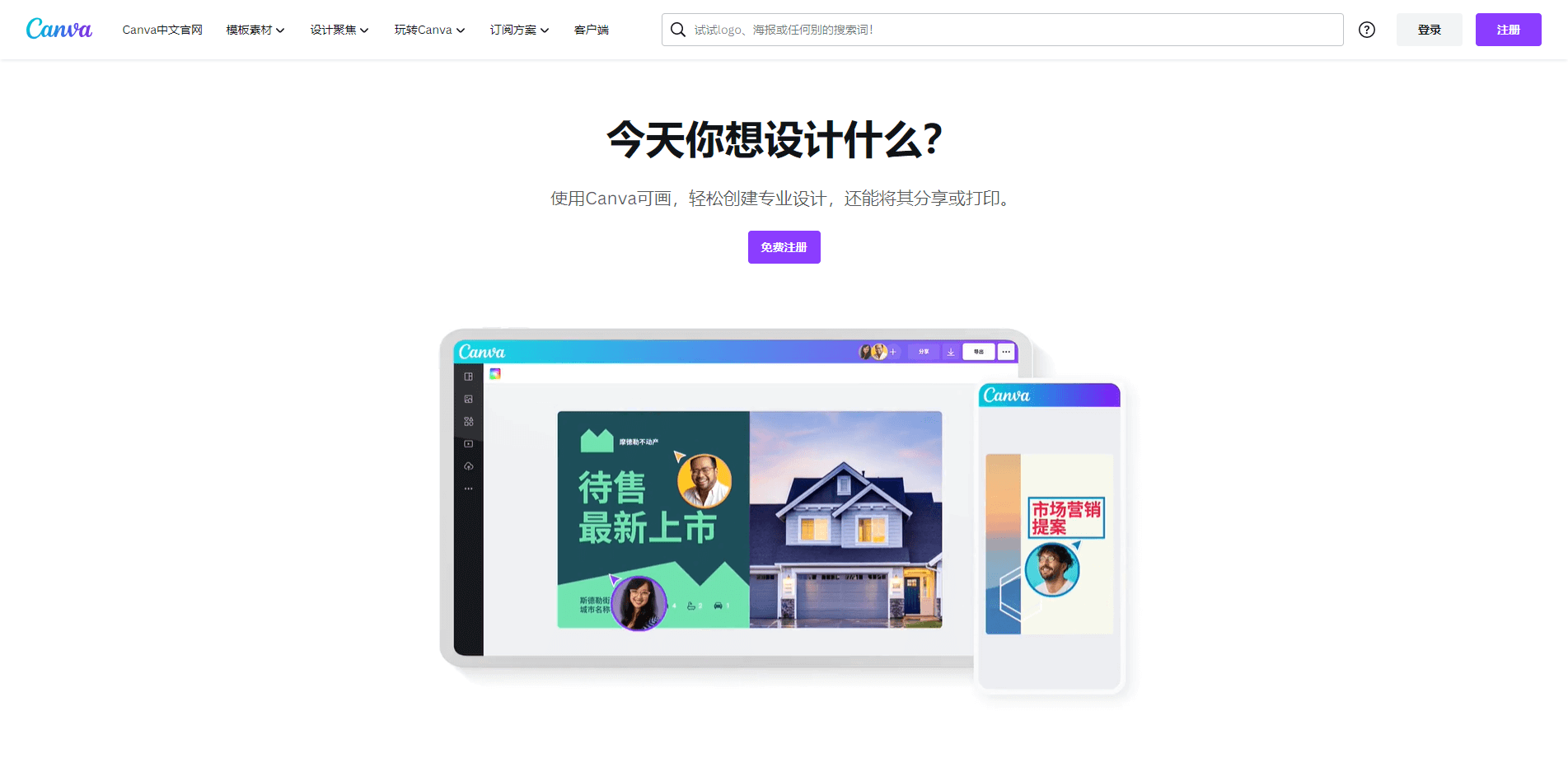
推荐工具:Canva
Canva 有 AI 生成功能,你输入描述,它自动生成设计稿。适合不会设计但需要做图的人。
用法:搜索”海报”或”PPT”,点击”Magic Design”,输入你的需求,从生成的方案里选一个修改。
场景 4:查资料、读文献、总结报告
推荐工具:Kimi
Kimi 支持超长文本,可以上传 PDF 让它总结。适合学生、研究人员、需要快速了解行业报告的人。
用法:直接把 PDF 拖进对话框,然后提问”这份报告的核心结论是什么”。
场景 5:写代码、调试 bug、学编程
推荐工具:Claude 或 通义千问
Claude 的代码能力很强,但需要科学上网。通义千问代码能力也不错,而且国内能直接访问。
用法:描述你的需求,比如”用 Python 写一个爬虫,抓取某网站的数据并保存到 Excel”。
三、新手最容易踩的坑
坑 1:一次性试太多工具
正确做法:先选 1 个最符合需求的,用熟了再试下一个。工具是拿来用的,不是拿来收集的。
坑 2:期望 AI 能完全替代人工
AI 是助手,不是替代者。它生成的内容需要你来审核、修改、完善。把 AI 当”副驾驶”,而不是”自动驾驶”。
坑 3:不看教程直接上手
花 10 分钟看官方教程或入门视频,能帮你少走很多弯路。大部分工具都有”新手引导”,别跳过。
四、我的建议:从这里开始
如果你看完还是纠结,我给你一个最简单的方案:
第一步:注册 Kimi(kimi.com),用它来处理文字类任务(写文章、总结报告、查资料)。
第二步:注册 Canva(canva.com),用它来处理设计类任务(做海报、做 PPT、做配图)。
这两个工具加起来,能覆盖 80% 的日常需求。而且都是免费注册,免费额度够用。
用一个月后,如果你发现某个场景不够用,再针对性地找更专业的工具。
五、下一步行动
今天下班前,完成这两个动作:
1. 打开 Kimi,注册账号
2. 让它帮你做一件实际的事(比如写一封邮件、总结一篇文章、解释一个概念)
AI 这东西,用一次就上手了。真正的问题是——你什么时候开始用?
互动一下
你现在最想用 AI 解决什么问题?或者已经用过哪些工具,体验如何?评论区聊聊,我帮你分析分析哪个最适合你。